《江苏省电教馆教育软件推荐目录》2017-GR9136/GR9137/GR9138/GR9139

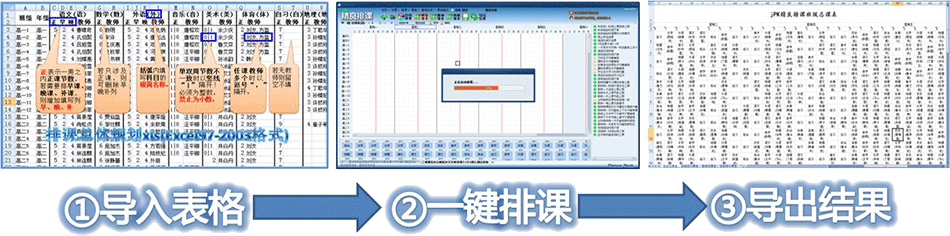
精良排课,功能丰富,灵活排课不拘一格
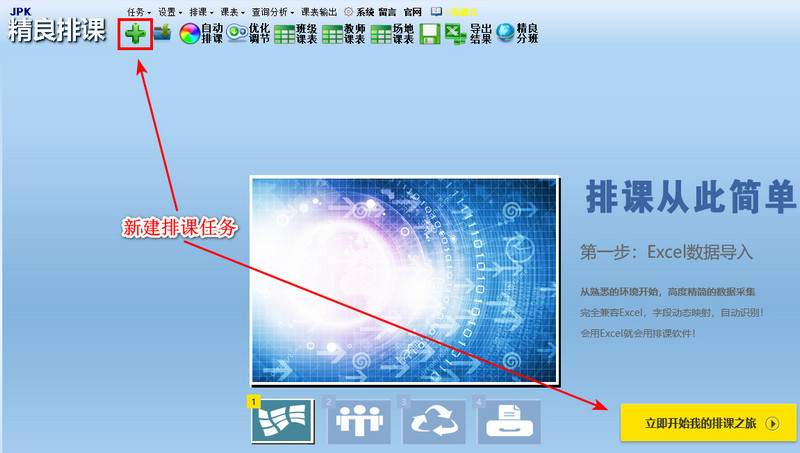
点击软件主界面左上角的“新建任务”按钮或者右下方的“立即开始我的排课之旅”按钮,打开排课任务创建对话框。
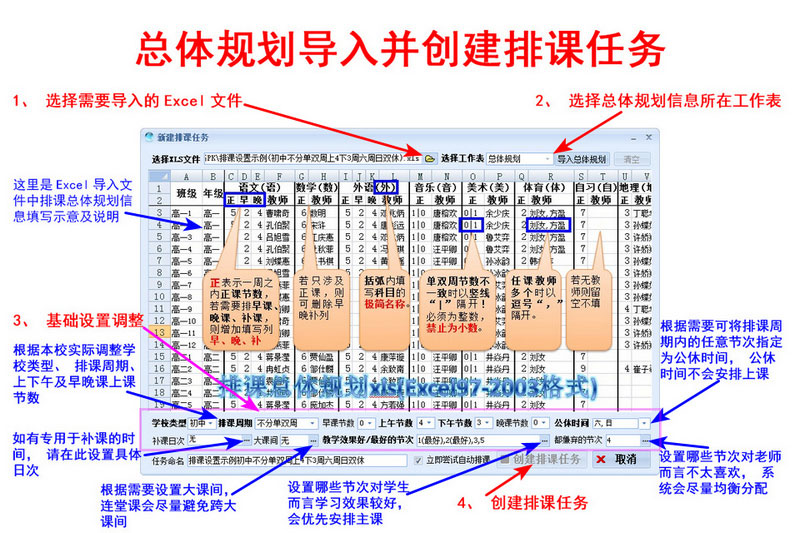

首先,我们选择准备好的待导入排课总体规划Excel表文件,选择包含当前排课任务总体规划信息的工作表(软件默认选择第1个工作表,如果排课总体规划信息不在第1个工作表中,请手动选择)。

然后,根据本校的实际需要,对排课基础设置进行适当调整。

最后,您可以根据需要修改当前排课任务命名,点击“创建排课任务”按钮。如果您勾选了“立即尝试自动排课”选项,则在创建排课任务后,软件将按当前学校类型初始化设置自动排课一次。否则请在软件中自行调整相关设置并手动点击“自动排课”按钮。
精良排课,功能丰富,灵活排课不拘一格
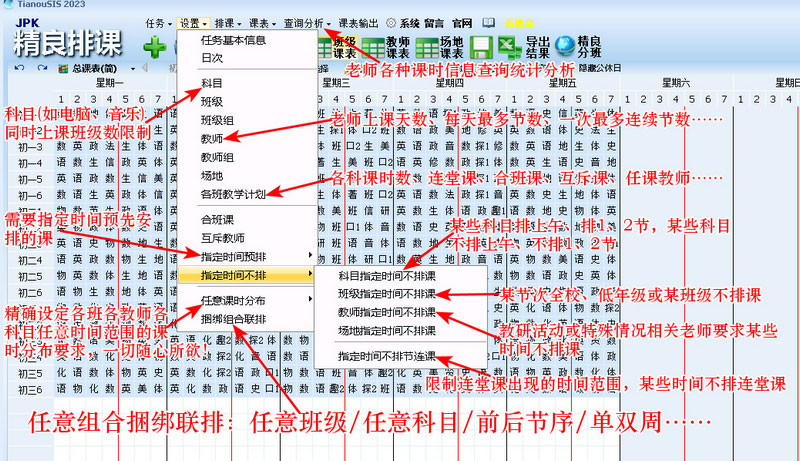
每个学校都可能会有个性化的排课要求,我们可以根据需要,对相关排课设置项进行调整。
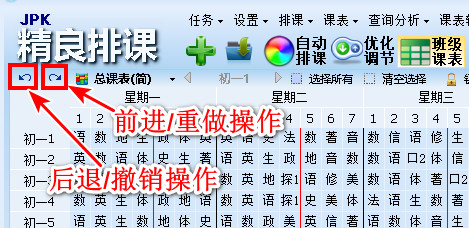
精良排课软件带有操作撤销和重做功能,方便老师在排课过程中撤销撤销或重做相关操作。
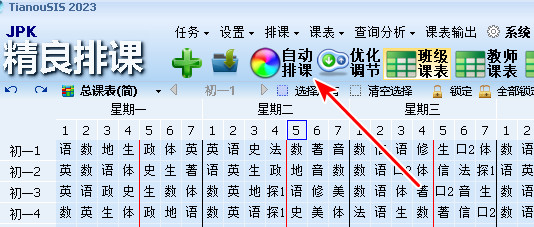
排课设置调整后,必须要点击“自动排课”按钮,系统才会按新的设置重新排课。如果多次点击“自动排课”按钮,每次将获得不同的排课效果。老师也可在自动排课的基础上,再结合手动拖拽微调(左上角工具栏上有撤销步骤按钮,可根据需要使用),最终完成排课任务。
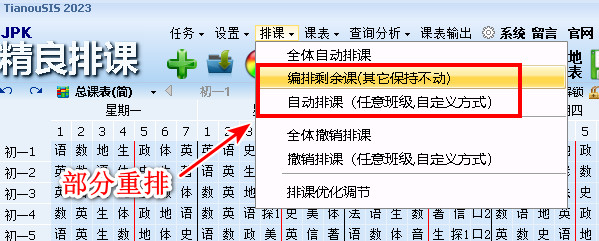
如果不需要对课表进行整体重排,仅需编排剩余课(其它保持不动)或指定部分班级进行重排,可以通过“排课”菜单下的各功能子菜单进行部分重排。
常用课表一键导出
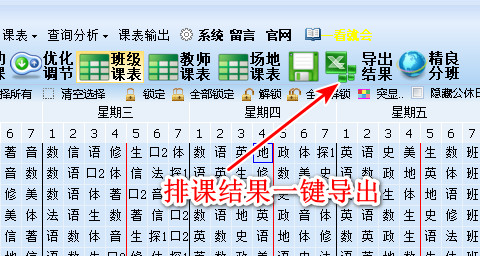
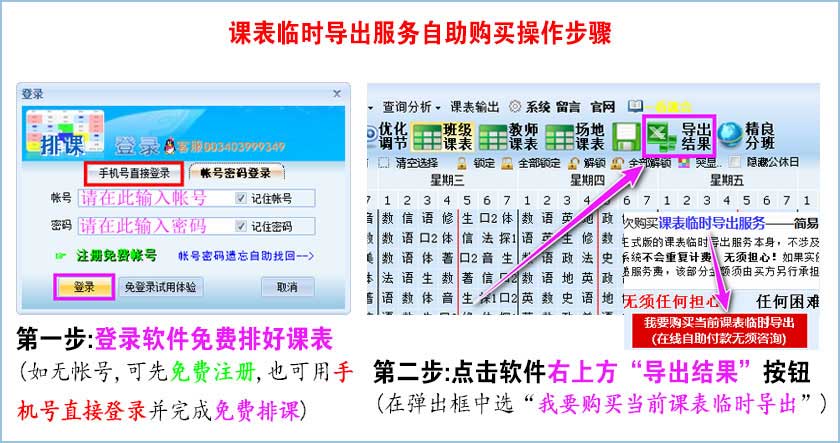
点击软件顶部的“导出结果”按钮,可以将当前排课结果保存到电脑文件,打印张贴到教室或分发给老师等。如果对排课结果还不满意,可以回到上一步骤,对排课设置进行调整后重新排课。
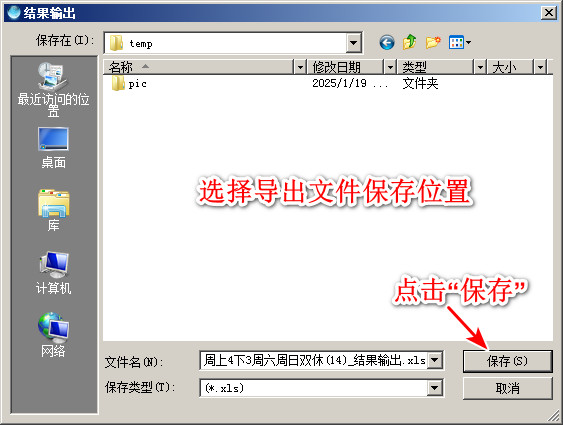
点击“导出结果”按钮后,系统弹出文件存放位置选择对话框,选择用于存放排课结果文件的恰当位置后,点击“保存”按钮后完成排课结果导出。

导出课表包括“班级总课表(简)、班级总课表(详)、各班级分课表、教师总课表(简)、教师总课表(详)、各教师分课表”六种常用课表类型。
1、精良排课软件下载:建议您从精良排课软件官网下载,官网地址:www.jingpk.info。点此下载
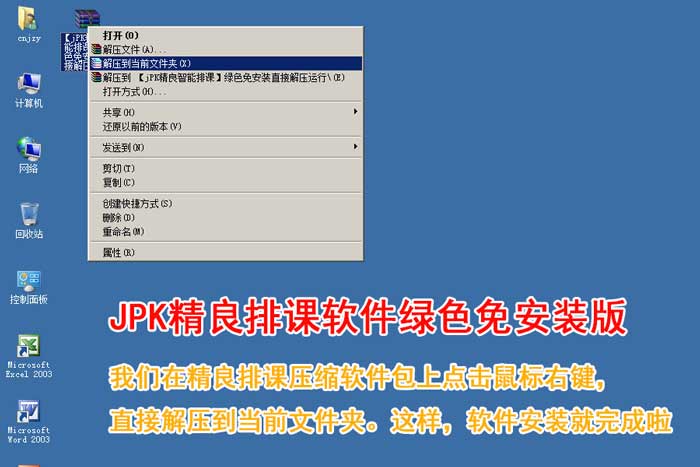
2、软件安装:精良排课软件为纯绿色免安装发布,直接解压缩即可使用(如果电脑上没有解压缩软件,可下载winrar解压缩软件试试,winrar软件网址:http://www.winrar.com.cn/)。具有rar解压缩功能的其它软件也可以,建议从相关软件官网下载,以免携带病毒。
注意:精良排课软件安装和登录均为完全免费,如果在安装或登录过程遇到弹出任何形式的收费链接,请注意甄别,谨防上当!
3、初次使用请一定要看软件目录中的“必看重要说明”、“排课基本设置Excel导入表填写说明”和“一分钟快速入门”视频,非常重要!!!
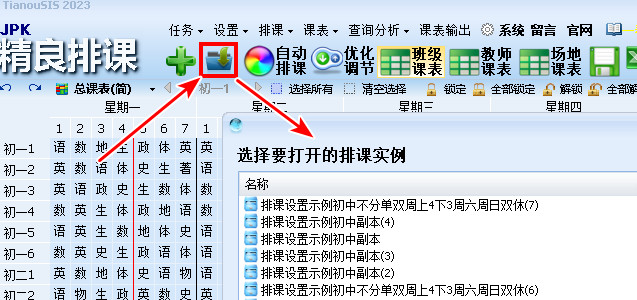
通过“任务-打开任务”菜单或直接点击工具栏上的“打开”按钮,可以打开历史排课任务最后一次保存时的状态进行查看或继续排课。
为什么以前的排课任务找不到了?如果您没有记错的话,这可能与您的排课账号规格有关,不同的规格有不同的保存期限。
点击工具栏上的“保存”按钮,可以将当前排课状态保存,供以后打开查看或继续调整。如果您打开排课任务后未作修改,或者虽修改过但不希望保存,则不要点击保存。
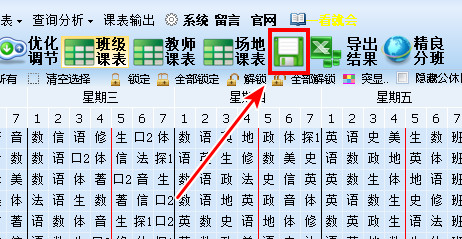
当您关闭排课软件或排课任务时,系统将检测当前排课任务状态,如果已经修改但没有保存,系统将弹出如下提示:
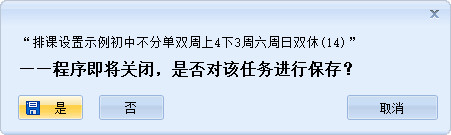
请根据实际需要选择保存或不保存,如果选择“否”,系统将会忽略当前排课任务打开后所作的修改直接关闭。
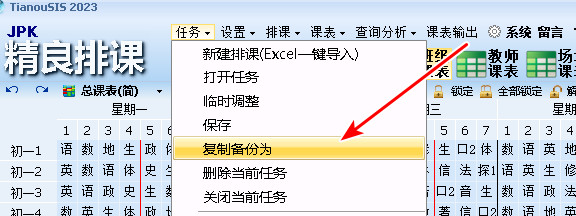
3、复制备份为(克隆当前排课任务) 如果想要为当前排课任务建立一个完全相同的副本,可以使用“任务-复制备份为”功能将当前排课任务的所有信息克隆到新的排课任务。
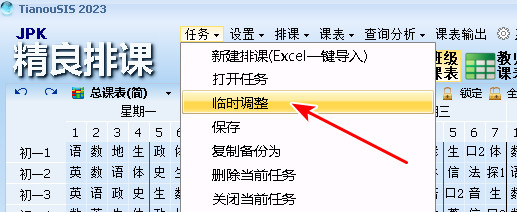
如果打开历史排课任务仅为日常临时调代课处理,请通过“任务-临时调整”打开历史排课任务。
进入班级或教师课表,可以通过手动拖拽对课表进行微调。
拖拽方法:用鼠标左键点击需要调整的课表项(手指不要松开),直接拖动到目标位置后松开鼠标。
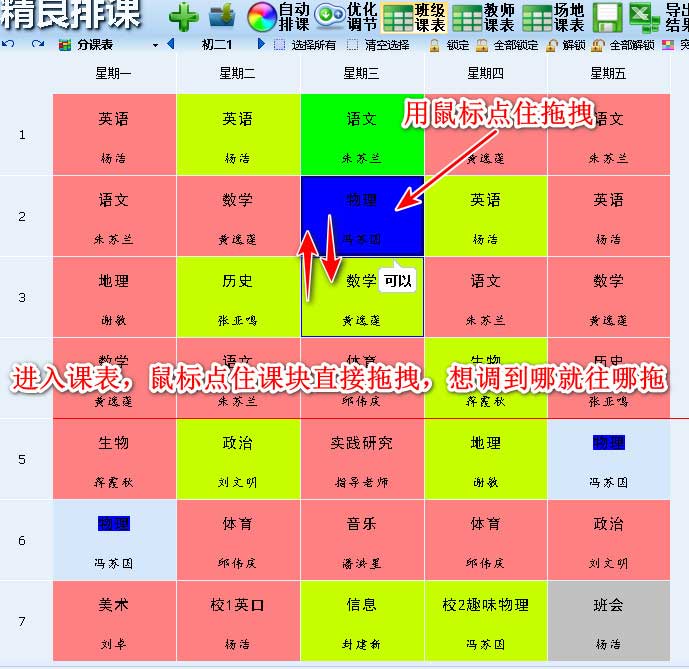
智能辅助提示:在拖拽过程中,系统自动以不同颜色标注目标位置。含义如下:
 被鼠标点住等待调整的课;
 交换效果相对较好;
  效果还可以接受;
 交换效果不太好;
  交换后效果比较差;
在某些情况下,可能无法直接将源课表项与目标位置课表项交换,这时我们可以利用软件底部的待排区进行中转交换。
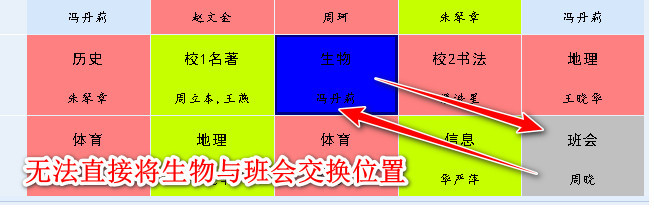
例如:上图中,我们无法直接将课表中的“生物”与“班会”交换位置,但可以先将“班会”课拖到底部待排区,再将“生物”拖到“班会”原位置,最后将待排区的“班会”拖到“生物”原位置。
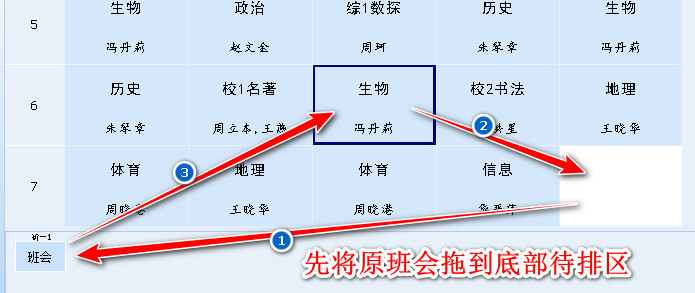
我们通过待排区中转,将原本无法直接交换位置的课表项实现了位置交换。当然,这里仅为了说明操作方法,课表项交换位置的必要性与合理性请自行评估。
动态监视栏位于软件右侧,用于实时检测当前课表是否符合相关设置要求,每一指标检测项都与具体的排课设置项相对应。
1、如果当前课表与相关排课设置吻合,则当前指标检测项前面会有一个“绿色小勾” 图标,表示检测通过;
2、如果当前课表与相关设置不一致,则相关指标检测项的前面会出现“黄色感叹号” (未满足“尽量”相关要求)、“红色感叹号”
 (未满足“必须”相关要求)或“红黄双色感叹号”
 (未满足“尽量”及“必须”相关要求)。
点击检测项名称可以展开警示详情,列出具体不一致的班级、科目、教师、节次等信息明细,供老师参照排查。如下图:
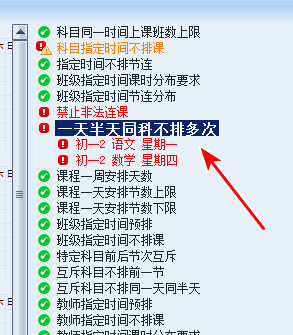
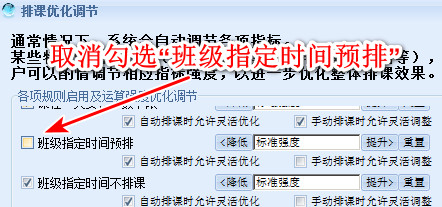
通过“排课-排课优化调节”功能,我们可以 调节相关排课指标项的权重,根据需要提升、降低指标强度或取消勾选。当取消勾选后,软件在排课过程中将忽略当前指标项对排课的影响,且不再检测当前课表是否符合相关设置是否。
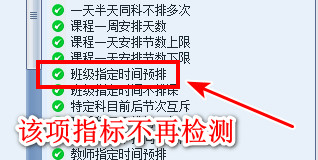
例如:我们在“排课优化调节”设置中取消勾选“班级指定时间预排”,那么无论我们是否在“设置-指定时间预排-班级指定时间预排”中作何预排设置,软件在自动排课中均会忽略,且不再检测当前课表是否符合预排要求。动态临时栏中“班级指定时间预排”前的图标也将始终显示为“绿色小勾”。如下图:
日常排课中经常会涉及到单双周轮换上课的情形,如音乐、美术单双周轮流上(也就是0.5课时/周)。
【3-1-1】首先在排课总体规划信息表中填写单双周课时,如下图:
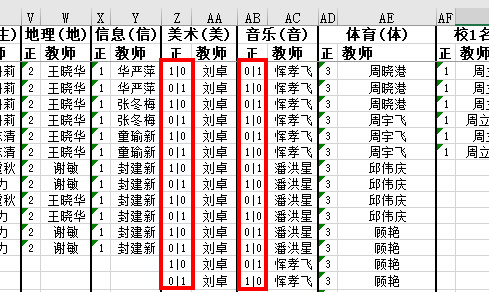
单双周课时分别以竖线隔开,左侧为单周课时数,右侧为双周课时数。
竖线“|”与中文顿号为键盘上同一个键,当牌英文输入状态下,按“shift+\”就打出来了。
【3-1-2】在导入排课总体规划信息创建排课任务时,选择排课周期类型为“区分单双周”。
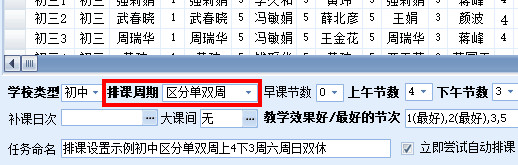
排课任务创建后,软件将根据总体规划信息表中的单双周设置,全自动进行单双周匹配。
新建任务的单双周课填写参考上一条目。
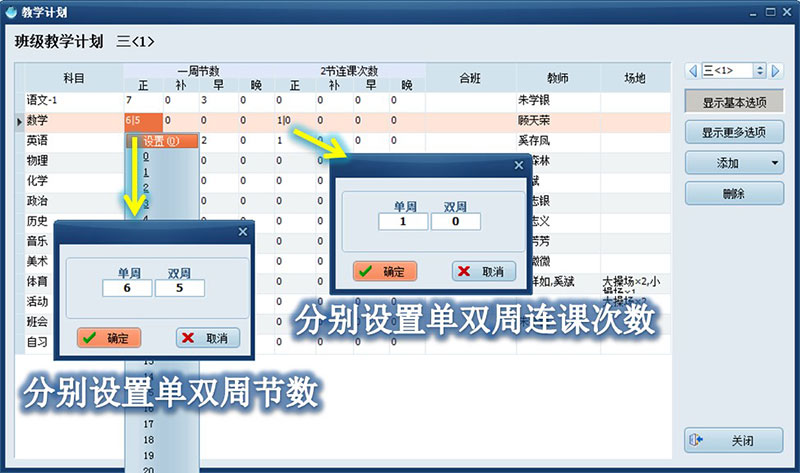
任务新建后,则可通过“设置->各班教学计划”窗口中调整设置单双周课的节数和连课次数。
举例:语文课要求单周6节双周5节,单周要求连课1次,双周不连课,则可参考以下图设置。
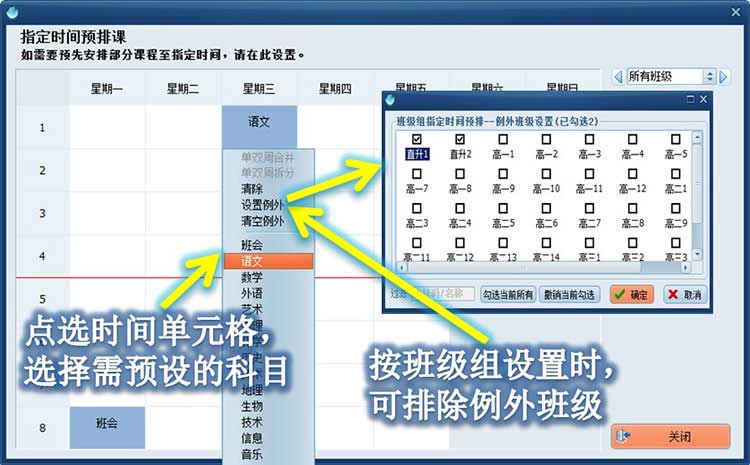
①“设置——>指定时间预排”,进入班级指定时间预排或教师指定时间预排,打开对话预排设置对话框
②对话框右上角选择所针对的目标班级,可以是单个班级,也可以选择班级组(此时设置对整个班级组内各成员班级均生效)
③点选时间表格中具体单元格,设置相应时间拟预设安排的科目。
④当按班级组预设安排时,若组内有某些班级需要除外,则点选单元格,下拉菜单中点击设置例外班级。
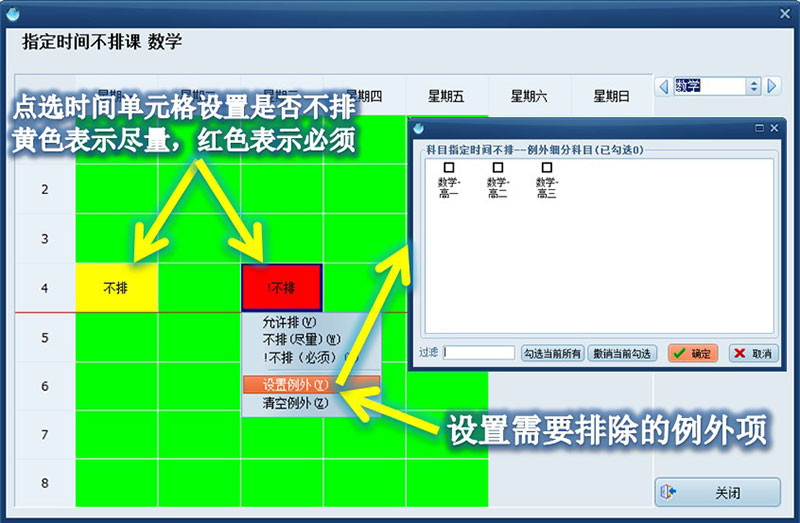
①“设置——>指定时间不排”,根据需要分别可以选择按科目指定时间不排,按班级指定时间不排,按教师指定时间不排,按场地指定时间不排,指定时间不排连堂课。
②打开指定时间不排课对话框,右上角选择所针对的目标科目/班级/教师/场地。
③点选时间表格中具体单元格,设置哪些时间不排课。
④当按班级组/教师组设置不排时,若组内有某些班级或教师需要除外,则点选单元格,下拉菜单中点击设置例外班级或例外教师。
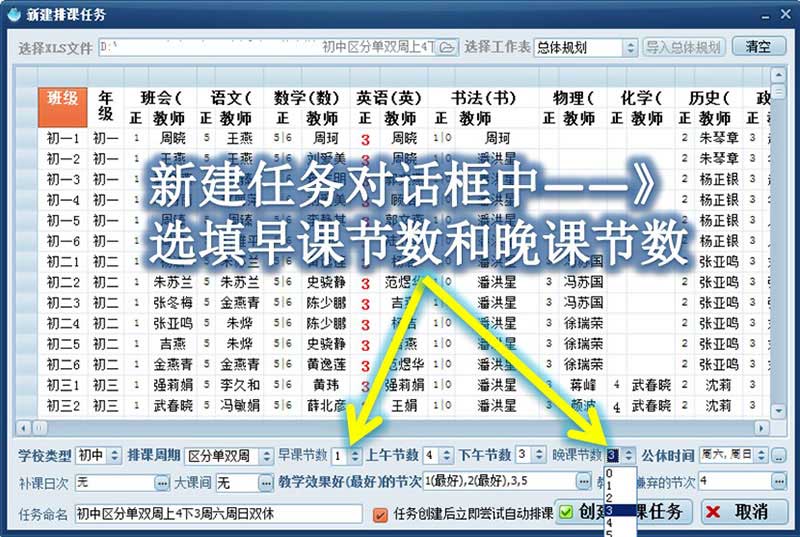
①新建任务时设置早课节数和晚课节数。
②Excel表格中需要排早晚课的科目,填写早晚列。
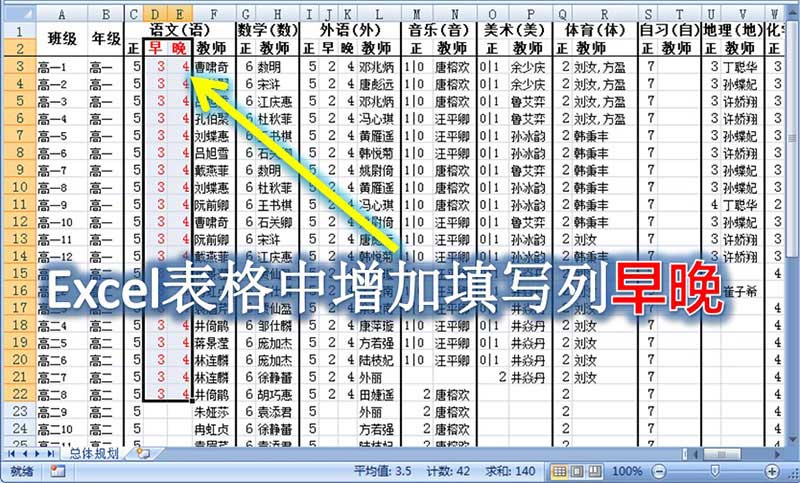
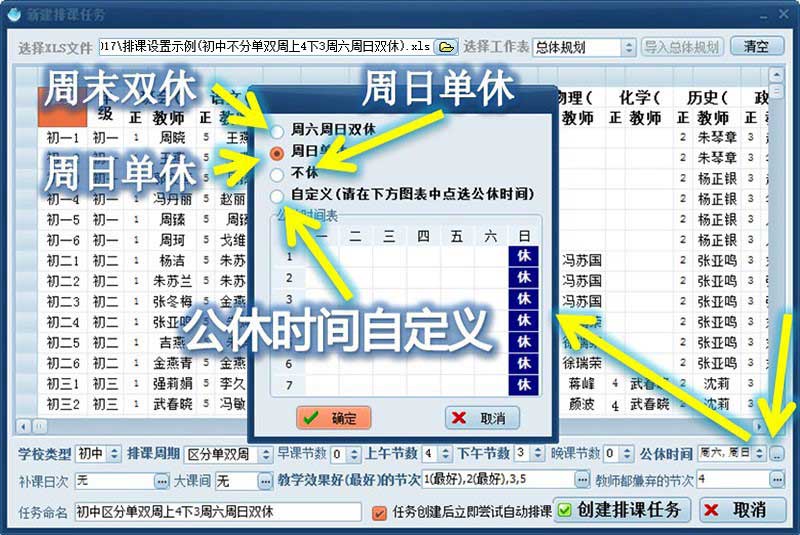
新建任务时选填设置“公休时间”,确定全校哪些时间所有班级教师都休息不上课。
如果学校情况特殊,例如有的学校周日全休周六休上半天,则选择自定义选项,然后具体勾选全校公休的时间。
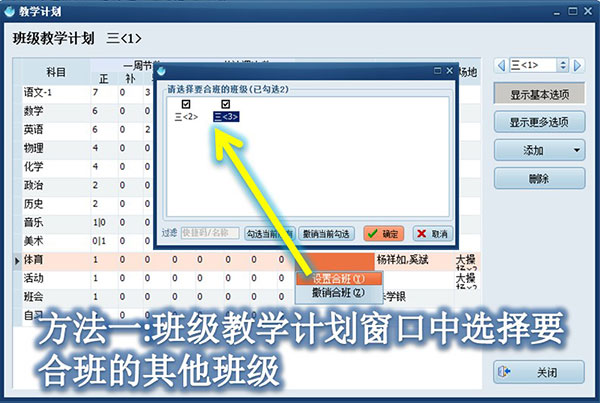
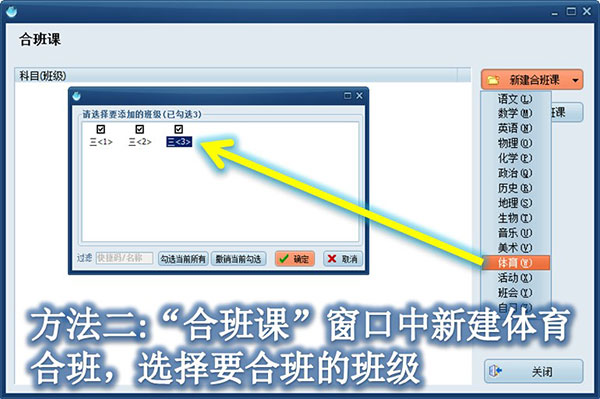
某些科目需要若干班级合班上课,此时可通过“设置->各班教学计划”或“设置->合班课”来设置“合班课”。
须注意的是:某科目合班前参与各班的教学计划设置必须一致(一周节数、连课次数、任课教师)。
以体育课为例,可参考下图完成合班操作
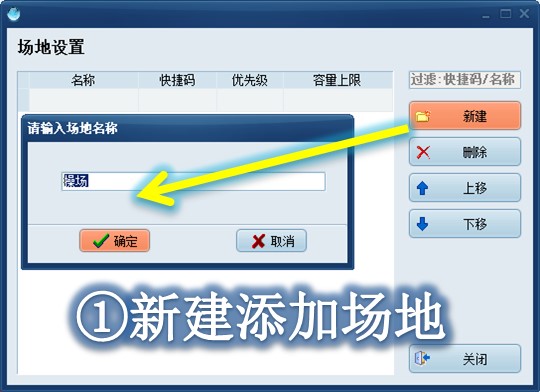
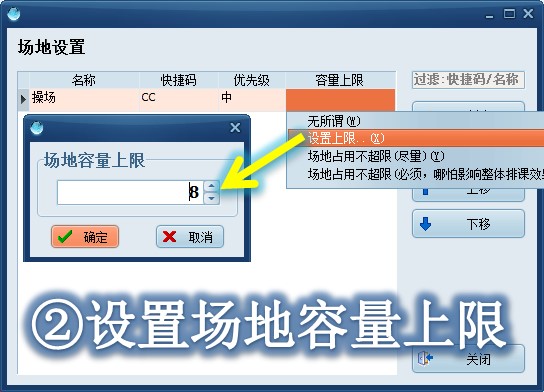
① “设置——>场地”窗口中新建添加公共教室场地,如微机室、美术室、多媒体教室、大操场..,并设置场地容量上限。
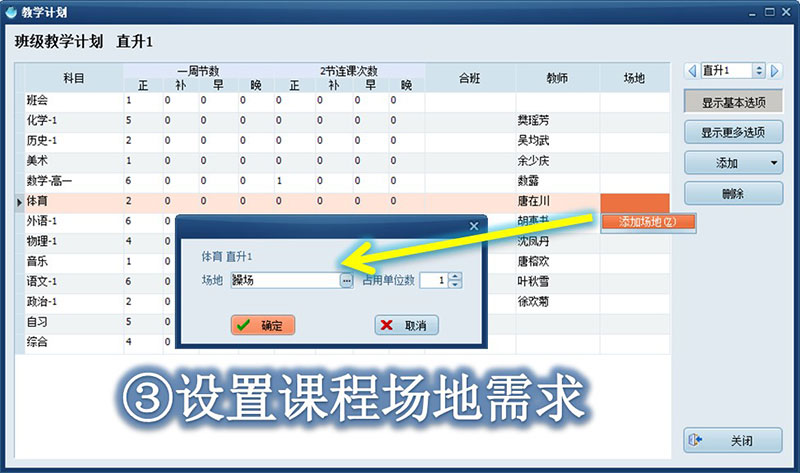
②“设置——>各班教学计划”窗口中点选”场地”栏目,设置教学计划执行需要占用的场地或公共教室。
以体育课占用操场为例,可参考按以下示意图设置:
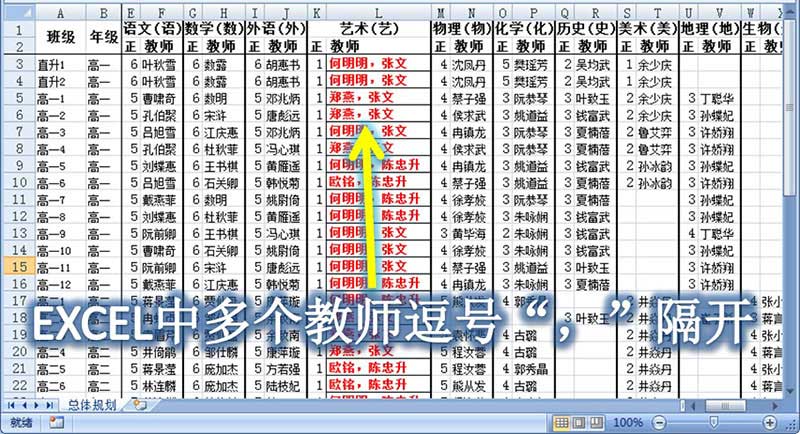
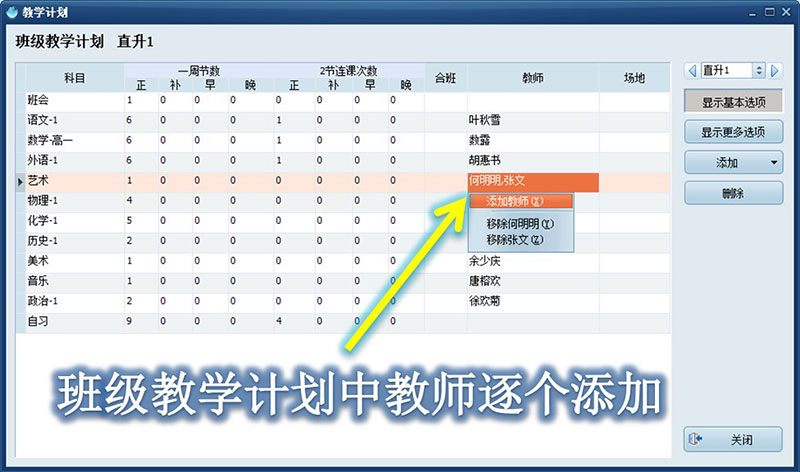
①新建任务前,EXCEL表格中教师栏中多个教师名称以逗号“,”隔开
②“设置——>班级教学计划”窗口中选填“教师”栏,根据需要添加或移除任课教师。
| 1 | 中小学怎么排课表最省时间?好用又简单的流程 | 2024-03-07 |
| 2 | 中小学单双周课表简单排法:教师按步骤轻松完成 | 2023-07-13 |
| 3 | 零基础老师也能排好课:会填Excel表格就足够了 | 2023-05-13 |
| 4 | 精良排课软件好用吗?老师为何推荐这款排课工具 | 2023-05-05 |

 苏公网安备 32010602010246